
 Software freeware Disegni artistici con le lettere
Disegni artistici con le lettere
 |
|  |
| 
Fare ASCII Art con Textaizer Pro
Textaizer Pro è un piccolo e simpatico programma che ci consente di creare disegni artistici con i testi in modo veramente semplice e originale. Le modalità di lavoro sono svariate. C'è l'ASCII Art classico, la modalità Text Mosaic, la Word Art, la Crazy Art.
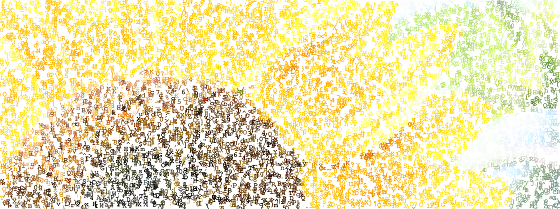
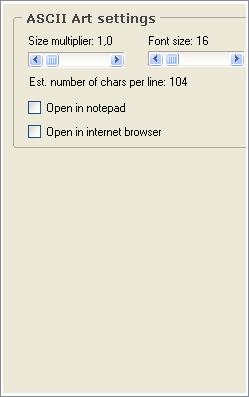
L'ASCII Art non ha bisogno di spiegazioni è la solita conversione di un'immagine in testo colorato. I parametri da impostare riguardano sostanzialmente la dimensione dei caratteri da usare.
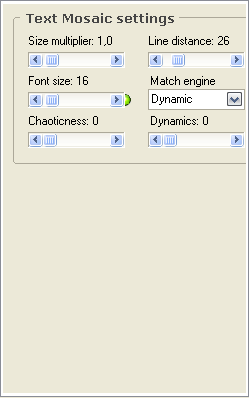
La modalità mosaico invece usa le lettere come tessere per dare un aspetto più vivido al disegno finale. I parametri da regolare, oltre alla dimensione dei font e alla distanza tra le linee, riguardano anche l'intensità di colore delle tessere e sono Luminance, Dynamic e Fixed in Match engine.
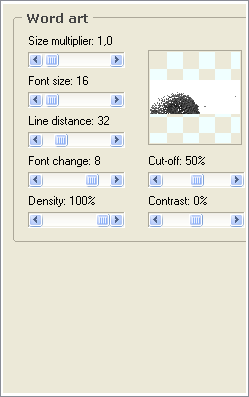
La Word Art è simile e usa per creare un disegno parole o frasi. I parametri riguardano dimensione dei font, interlinea, densità e contrasto.
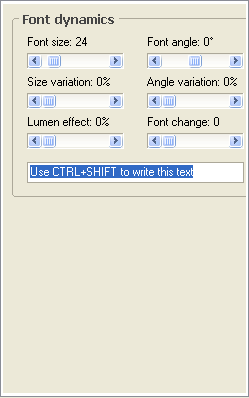
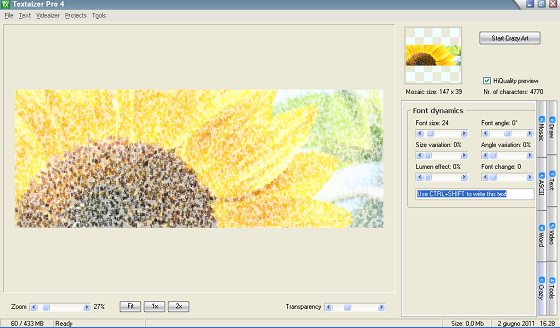
La modalità Crazy Art costruisce l'immagine segnando soprattutto i contorni e disponendo le lettere in modo disordinato. Oltre alla dimensione base dei caratteri possiamo definire la variazione di dimensione e di angolazione.
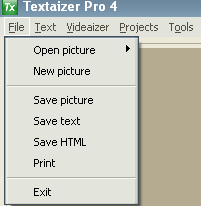
In tutte e quattro modalità la prima operazione è quella di aprire il menu File e dare il comando Open per scegliere l'immagine di partenza. C'è da notare la particolarità interessante che tra i formati grafici apribili ci sono anche i file RAW nativi dei principale produttori di fotocamere.
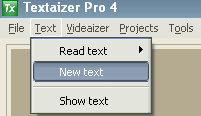
Quel che poi è interessante è la possibilità da menu di scegliere quale testo utilizzare per la composizione. Se abbiamo la lirica di una canzone o un brano di un romanzo che ci piace in modo particolare possiamo salvarlo in modalità testo, TXT, e quindi indicarlo al programma perché lo usi come base di lavoro utilizzando le voci Text/Read Text e New Text.
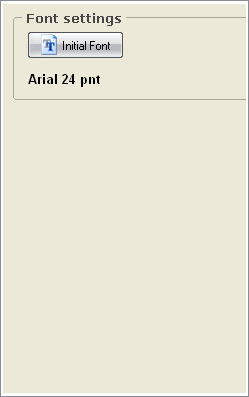
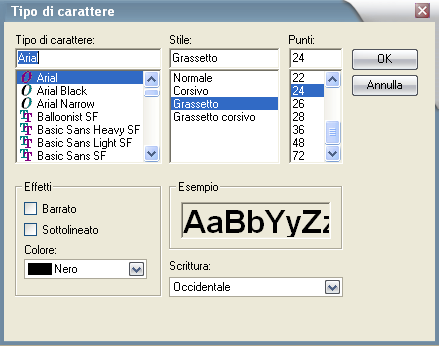
Nella scheda Tools clicchiamo Font settings e impostiamo i parametri di base per la scelta della dimensione e del tipo del carattere nonché dell'eventuale colore per le elaborazioni monocromatiche.
Per iniziare le procedure di disegno nelle varie modalità basta premere il pulsante Start in alto a destra.
Infine possiamo salvare le nostre creazioni come testo, file grafico, HTML oppure stamparle con gli appositi comandi nel menu File.
| < Prec. | Succ. > |
|---|
Articoli correlati
Oggi
Ore [05:49:25]
Servizio
AVVISO
Per motivi tecnici, il login, la registrazione di nuovi utenti, l'inserimento dei commenti e la funzione di ricerca sono stati disabilitati. Ci scusiamo per gli eventuali disagi.
Tag Cloud
essere creare perché colore lavoro semplice programma contorni disegno dimensione piccolo immagine impostiamo comando modalità particolare possibilità scegliere salvare comandi disegni scelta parametri utilizzando soprattutto classico romanzo utilizzare scheda versione pulsante bisogno principale destra riguarda stampa particolari aspetto regolare parole interessante partenza formati colorato originale simpatico finale simile contrasto regola





