E-ChildBook
Video Guide
Software freeware
Effetti speciali con Inkscape
Effetto luce soffusa con Inkscape
In Inkscape troviamo degli strumenti utili come Crea solido 3D e Ritocca oggetti che ci permettono di ottenere degli effetti speciali davvero interessanti.
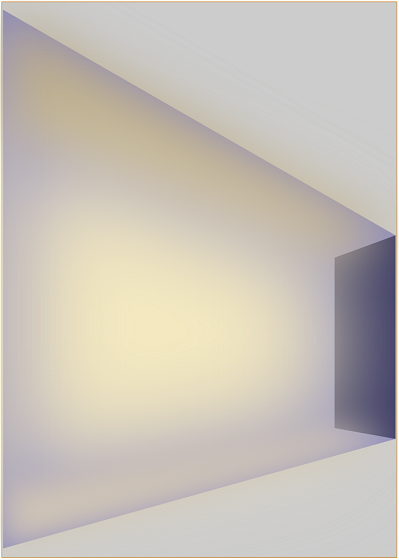
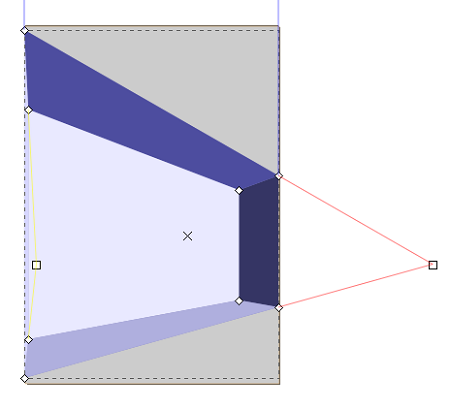
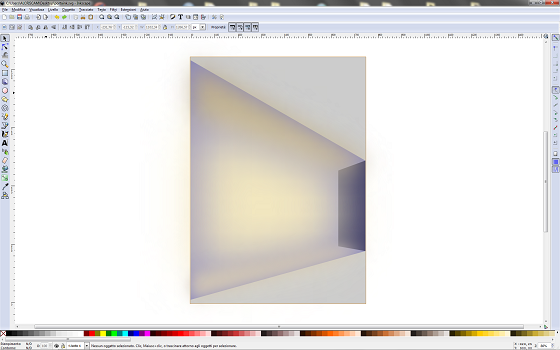
Prendiamo un nuovo documento e con Crea rettangoli disegniamo un rettangolo grigio chiaro grande quanto il foglio. Prendiamo poi lo strumento Crea solido 3D e disegniamo un parallelepipedo con un’opportuna prospettiva usando colori sui toni dell’azzurro.
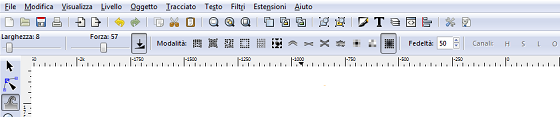
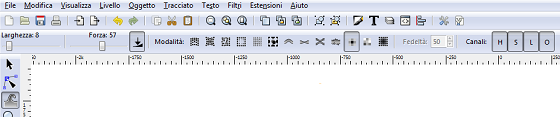
Manteniamo il solido selezionato e e prendiamo Ritocca oggetti e scegliamo nella barra contestuale l’ultima opzione, Sfoca gli oggetti selezionati.
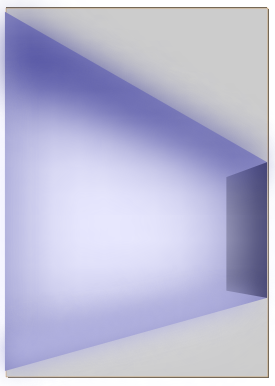
Passiamo il mouse sul solido per ottenere un effetto di alone luminoso.
Quindi nella barra contestuale clicchiamo l’opzione Tinteggia gli oggetti selezionati, impostiamo un giallo chiaro e lo passiamo nuovamente sul solido per rafforzare l’effetto luminoso.
Salviamo con File/Salva come.
| < Prec. | Succ. > |
|---|
Articoli correlati
- A caccia di software
- Disegnare un bicchiere con Inkscape
- L'interfaccia di Inkscape
- Creare un logo stilizzato con Inkscape
- Realizzare uno smartphone con Inkscape
- Disporre il testo lungo un tracciato con Inkscape
- Disegnare lo strumento classico del detective con Inkscape
- Prepariamoci per Halloween con Inkscape
- Creiamo una lente di ingrandimento con Inkscape (Video)
- Creiamo uno smartphone con Inkscape (Video)
- L'interfaccia di Creative Docs
- Creiamo un testo su tracciato con Inkscape (Video)
- Disegniamo fiori stilizzati con Creative Docs
- Creare bolle colorate con Inkscape
- Come disegnare un pulsante con Inkscape
- Sfere con l'effetto glossy in Inkscape
- Leggere i file Adobe Illustrator con Inkscape
- Disegnare una tazzina con Inkscape
- Creare uno sfondo con le lettere con Inkscape
- Creare una scritta in rilievo con Inkscape
- Disegnare una stella in rilievo con Inkscape
- Usare le curve in Inkscape
- Creare disegni tridimensionali con Creative Docs
- Disegnare fiori stilizzati con Inkscape
- Creare ombre e riflessi in Inkscape
- Creare delle cartelle colorate con Inkscape
- Disegnare una scatola con Inkscape
- Keyboard shortcuts per Inkscape
- Selezioniamo il software freeware per il nostro computer
- Fiori colorati con Inkscape
- Creiamo un biglietto di auguri con Inkscape
- Disegniamo un albero stilizzato con Inkscape
- Disegniamo un albero di Natale con Inkscape
- Realizziamo un calendario per il 2012 con Inkscape
- Impaginiamo il menu di Natale con Inkscape
- Decorazioni natalizie tridimensionali con Inkscape
- Buon Natale con Inkscape
- Illustrazioni natalizie con Inkscape
- Illustrazioni di Natale tridimensionali con Inkscape
- Disegniamo un pupazzo di neve con Inkscape (Video)
- Disegnare una stella di Natale con Inkscape
- Creiamo gli inviti per il cenone con Inkscape
- Decorazioni per San Silvestro con Inkscape
- Pulsanti moderni con Inkscape
- Epifania: disegniamo un presepio con i re Magi
- Web 2.0 con Inkscape
- Prepariamoci per il carnevale con Inkscape
- Altre maschere per il carnevale con Inkscape
- Come modificare le figure base in Inkscape
- Un cuore rosso per San Valentino
- Creiamo un banner con Inkscape
- Fiori di perline con Inkscape
- Creiamo un’icona per il Web con Inkscape
- Buon 8 marzo con Inkscape
- Creiamo una scatola da ritagliare con Inkscape
- Infografica con Inkscape
- Un paesaggio in stile cartoon con Inkscape
- Pomodori rossi con Inkscape
- 19 marzo festa del papà
- Buona Pasqua con Inkscape
- Pesce d’aprile con Inkscape
- Una colomba pasquale con Inkscape
- Un pulcino pasquale con Inkscape
- Notturno con gatto con Inkscape
- Ricostruiamo il campanile di San Marco con Inkscape
- Natura morta con Inkscape
- Creiamo uno sfondo per il desktop con Inkscape
- Disegniamo un panda in stile fumetto con Inkscape
Oggi
Login
Tag Cloud
strumento inkscape ottenere disegniamo scegliamo colori effetto file/salva strumenti grande disegno documento prendiamo rettangolo impostiamo disegno vettoriale contestuale oggetti rettangoli grigio effetti giallo disegni chiaro foglio angolo passiamo angoli l’effetto opzione azzurro prospettiva interessanti tenere l’opzione seleziona stiamo vettoriale ultima nuovamente teniamo rendiamo selezionato luminoso solido l’ultima speciali mettono interessa rafforzare


