
 Software freeware Creare una composizione fotografica con Gimp
Creare una composizione fotografica con Gimp
 |
|  |
| 
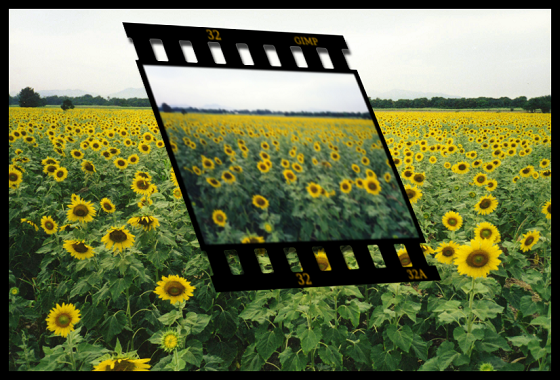
Una foto nella foto
Con Gimp e alcuni filtri scaricabili dalla sezione plug-in registry del sito ufficiale possiamo realizzare delle composizioni fotografiche interessanti.
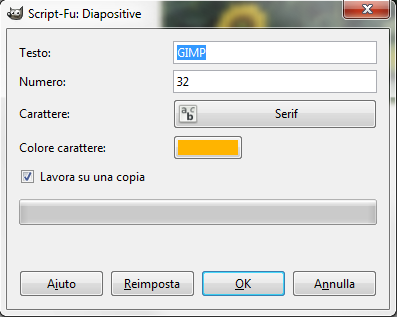
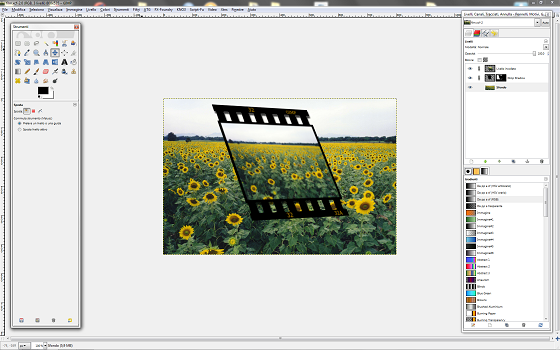
Importiamo la nostra foto di partenza e quindi applichiamo FX-Foundry/Image Effects/Diapositive. Nel pannello di controllo del filtro lasciamo abilitato Lavora su una copia.
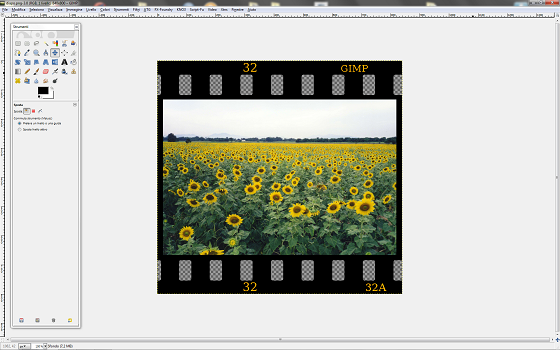
Otteniamo così la diapositiva che copiamo ed incolliamo sul nostro sfondo di partenza.
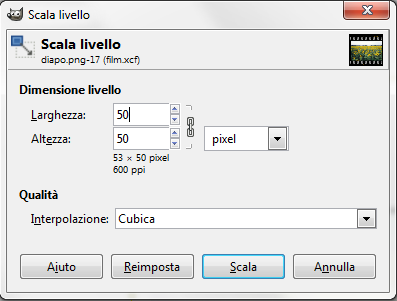
Con Livello/Scala livello ridimensioniamo opportunamente la diapositiva.
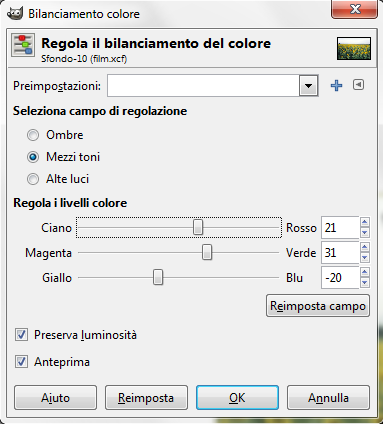
Ora con gli strumenti Inclina e Prospettiva ne regoliamo l’orientamento. Applichiamo quindi i filtri Layer Effects/Drop Shadow e Sfocature/Gaussiana alla diapositiva mentre sullo sfondo usiamo Colori/Bilanciamento colore per rafforzare il verde.
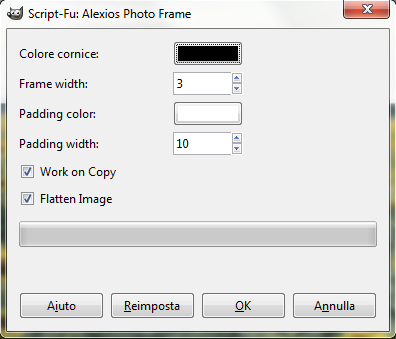
Volendo possiamo aggiungere una semplice cornice sfruttando Alexios/Photo Frame.
Infine salviamo con File/Salva come.
| < Prec. | Succ. > |
|---|
Articoli correlati
Oggi
Ore [05:37:46]
Servizio
AVVISO
Per motivi tecnici, il login, la registrazione di nuovi utenti, l'inserimento dei commenti e la funzione di ricerca sono stati disabilitati. Ci scusiamo per gli eventuali disagi.
Tag Cloud
aggiungere livello creare usiamo colore sfondo file/salva pannello semplice colori filtro realizzare fotoritocco strumenti filtri dimensioni controllo regoliamo otteniamo volendo opportunamente contro partenza sezione ufficiale grafica sfruttando frutta cornice ridimensioniamo posizione interessanti prospettiva portiamo registry shadow composizione salvia ritocco lasciamo sfocature/gaussiana scaricabili lavora gaussiana bilanciamento lascia teniamo interessa orientamento importiamo





