
 Software freeware Dare effetti di colore ad una foto con Gimp
Dare effetti di colore ad una foto con Gimp
 |
|  |
| 
Colori insoliti con Gimp
Con Gimp, in modo molto semplice, possiamo trasformare una foto in un paesaggio colorato dagli insoliti colori soft.
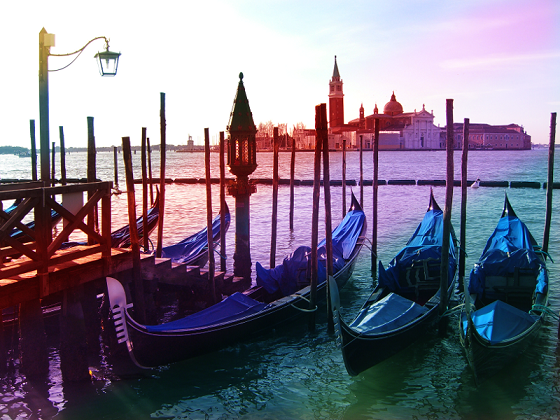
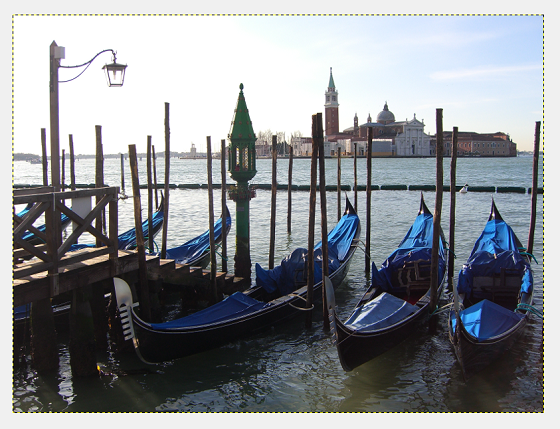
Carichiamo la nostra immagine con File/Apri.
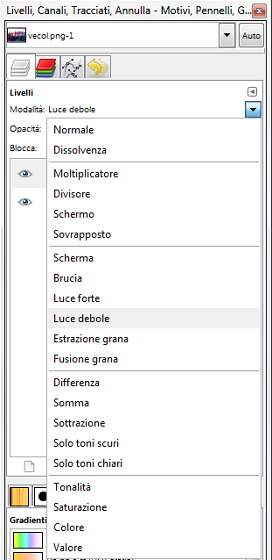
Nella palette Livelli creiamo quindi un nuovo livello e nelle opzioni delle Modalità scegliamo Luce debole.
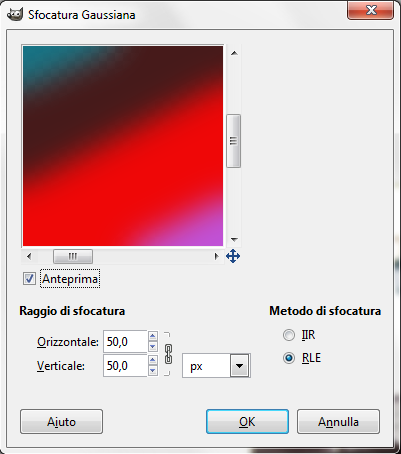
Quindi prendiamo lo strumento Selezione a mano libera e creiamo una prima striscia centrale. Con lo strumento Riempimento la riempiamo di un colore rosso. Deselezioniamo e creiamo un’altra striscia adiacente alla prima riempiendola di un altro colore. Proseguiamo fino a riempire tutta la foto. Usiamo poi il filtro Sfumature/Gaussiana impostando il valore a 50 e applichiamo.
Ecco la nostra foto con delle insolite sfumature colorate è pronta.
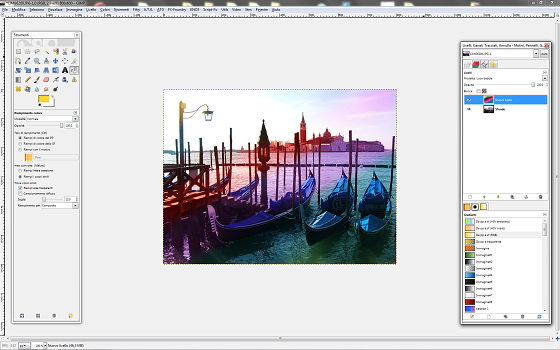
Variando, dimensione, colori e orientamento possiamo ottenere diversi risultati. Un’alternativa veloce alla creazione delle strisce è quella di usare, sempre su un livello diverso dalla foto, il filtro Render/Nuvole/Plasma con la stessa Modalità Luce debole e una Sfocatura gaussiana molto minore.
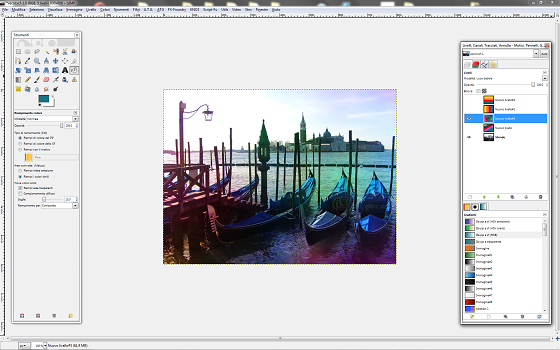
Salviamo con File/Salva come.
| < Prec. | Succ. > |
|---|
Articoli correlati
Oggi
Ore [05:18:43]
Servizio
AVVISO
Per motivi tecnici, il login, la registrazione di nuovi utenti, l'inserimento dei commenti e la funzione di ricerca sono stati disabilitati. Ci scusiamo per gli eventuali disagi.
Tag Cloud
strumento livello usiamo ottenere colore tutorial riempimento creiamo file/salva selezione livelli semplice colori scegliamo riempiamo filtro fotoritocco prendiamo dimensione immagine palette diversi modalità veloce effetti valore paesaggio libera risultati pronta trasformare sfocatura colorato sfumature elezioni creazione centrale diverso colorate paesaggi nuvole riempire impostando file/apri strisce opzioni alternativa tenere selezioni salvia





