
 Software freeware Una finestra sul cortile con Gimp
Una finestra sul cortile con Gimp
 |
|  |
| 
Disegniamo una finestra con vista all'esterno con Gimp
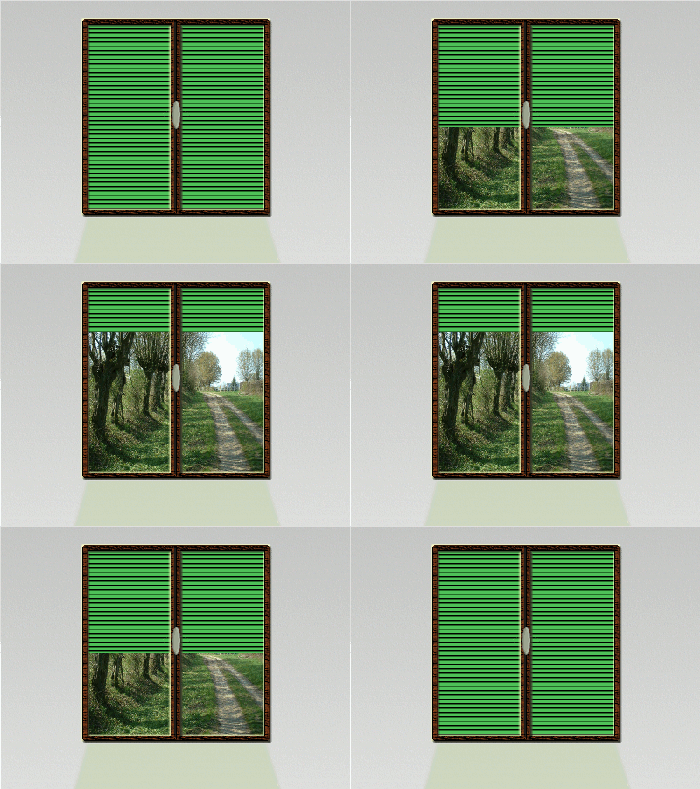
Con Gimp possiamo facilmente creare ambienti e oggetti. Vediamo come realizzare una finestra con vista su un cortile esterno e poi animarla.
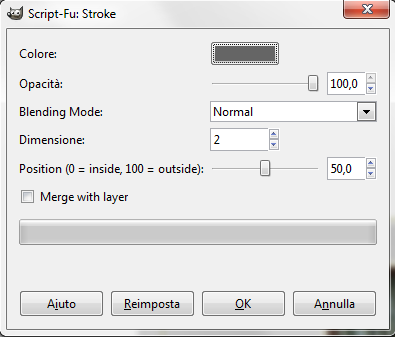
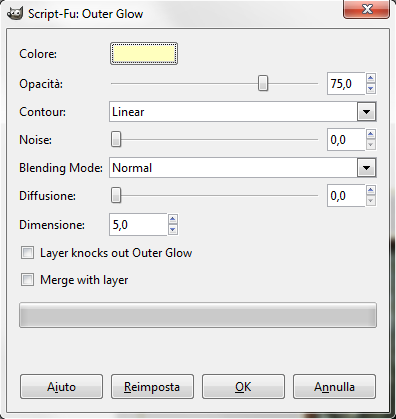
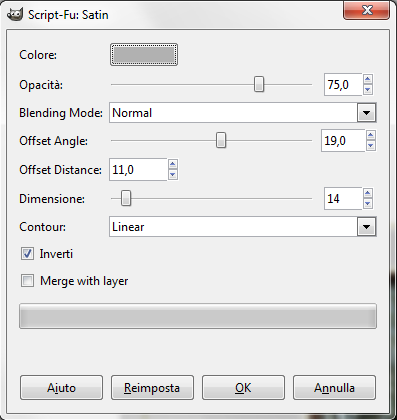
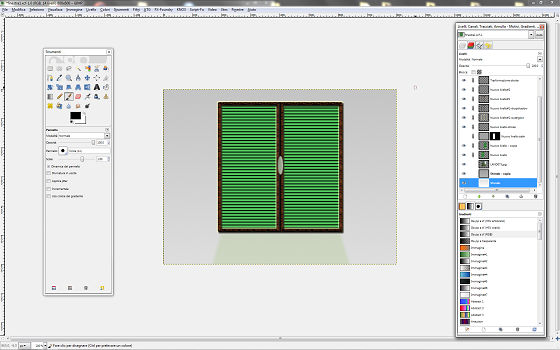
Creiamo un nuovo documento e riempiamo lo sfondo con lo strumento Sfumatura scegliendo un gradiente tra il bianco e il grigio. Creiamo un nuovo livello nella palette Livelli e prepariamo una Selezione Rettangolare che riempiamo con un colore grigio. Applichiamo Layer effects/Stroke sul grigio scuro, Outer Glow sul giallo e Satin sul grigio chiaro.
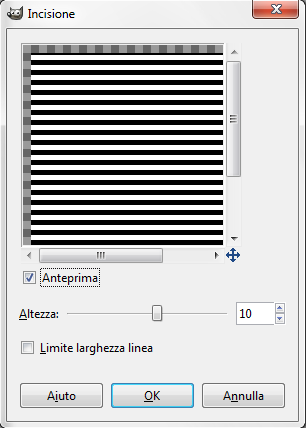
Duplichiamo il livello quindi diamo Distorsioni/Incisione e variamo la tonalità sul verde con Colori/Colora.
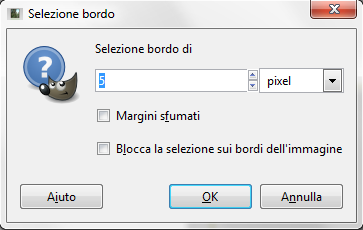
Selezioniamo tutto il riquadro verde e creiamo un nuovo livello. Usiamo Seleziona/Bordo e impostiamo 5 Pixel.
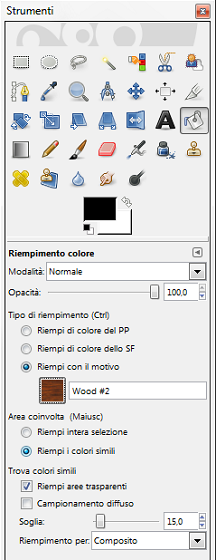
Aggiungiamo con la Selezione Rettangolare anche la striscia centrale e riempiamo con un motivo legno.
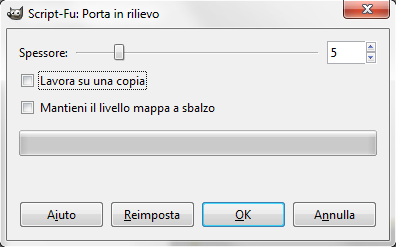
Applichiamo Decorativi/Porta in rilievo con valore 5.
Nella parte centrale creiamo una ulteriore strisciolina nera con la Selezione Rettangolare e il riempimento solido. Per creare la maniglia usiamo la Selezione Ellittica su un nuovo livello e la riempiamo con una sfumatura sul grigio e quindi applichiamo il rilievo. Carichiamo la foto su un nuovo livello con Apri come livelli e la ridimensioniamo opportunamente con lo strumento Scala.
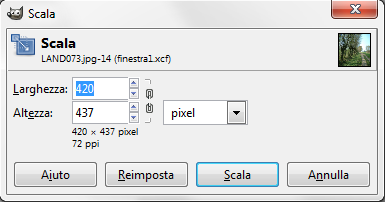
La poniamo sotto il livello del riquadro verde. Aggiungiamo l’ombra con una Selezione Rettangolare deformata con lo strumento Prospettiva, riempita di verde.
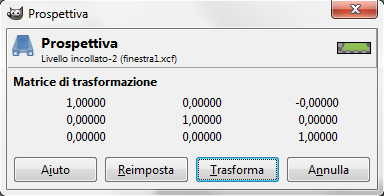
Applichiamo quindi Sfumature/Gaussiana con valore 10. Per ottenere le diverse fasi dell’apertura uniamo i livelli visibili nascondendo il riquadro verde per avere la finestra aperta e abilitandolo per averla chiusa.
Per ottenere gli stadi intermedi cancelliamo progressivamente parte del riquadro verde e salviamo. Alla fine in un nuovo livello usiamo Apri come livelli le diverse immagini e salviamo come Gif Animata.
| < Prec. | Succ. > |
|---|
Articoli correlati
Oggi
Ore [20:36:10]
Servizio
AVVISO
Per motivi tecnici, il login, la registrazione di nuovi utenti, l'inserimento dei commenti e la funzione di ricerca sono stati disabilitati. Ci scusiamo per gli eventuali disagi.
Tag Cloud
strumento disegniamo livello creare usiamo ottenere colore riempimento creiamo bianco sfondo selezione livelli prepariamo duplichiamo colori aggiungiamo riempiamo realizzare fotoritocco immagini palette diverse chiaro giallo impostiamo documento grigio sfumatura oggetti facilmente dimensioni disegni rilievo finestra motivo valore tonalità rettangolare opportunamente apertura sfumature elezioni centrale gradiente ellittica l’ombra colori/colora visibili ridimensioniamo





