
 Software freeware Disegnare una pila con Gimp
Disegnare una pila con Gimp
 |
|  |
| 
Creiamo una batteria
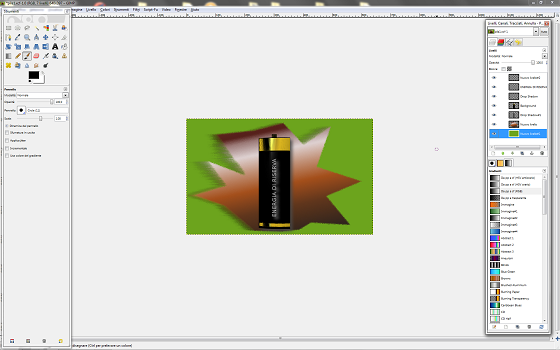
Con gli strumenti di disegno di Gimp e i filtri possiamo creare oggetti dall'aspetto tridimensionale. Vediamo come disegnare una pila.
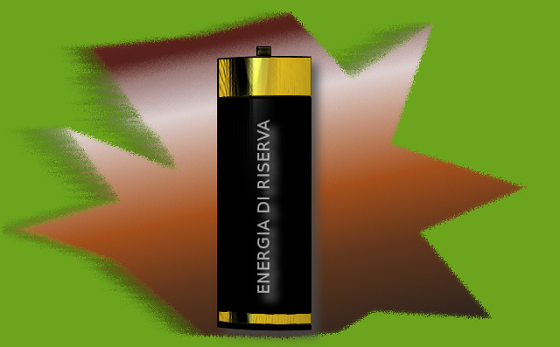
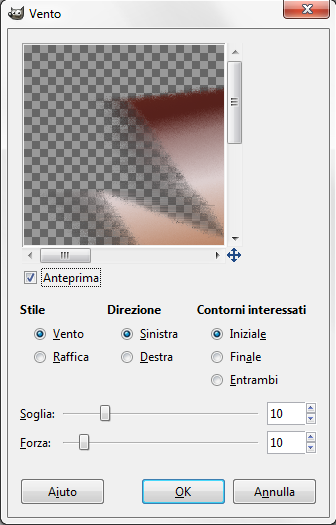
Creiamo un nuovo documento con File/Nuovo e con lo strumento Riempimento lo coloriamo di una tinta forte, ad esempio un verde carico. Creiamo un nuovo livello nella palette Livelli e con la Selezione a mano libera disegniamo una figura spigolosa a cui diamo un riempimento sulle tonalità del marrone e quindi le applichiamo il filtro Sfocature/Gaussiana e Distorsioni/Vento.
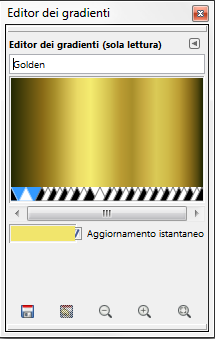
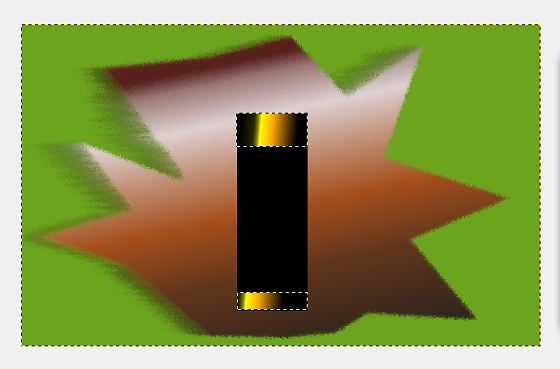
Creiamo un nuovo livello e tracciamo una Selezione rettangolare che riempiamo di nero. Diamo Seleziona/Niente e quindi selezioniamo il bordo superiore ed inferiore del rettangolo che riempiamo con un gradiente sulle tonalità del giallo utilizzando lo strumento Sfumatura.
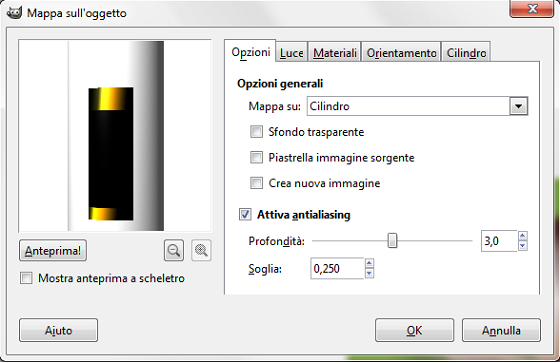
Deselezioniamo e sul livello usiamo il filtro Mappa/Mappa su oggetto dove impostiamo Cilindro.
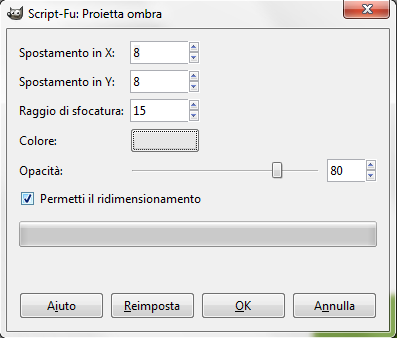
Applichiamo Luce e ombra/Proietta ombra con un colore grigio.
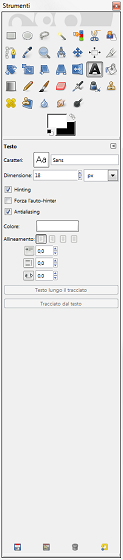
Creiamo un nuovo livello e con una nuova Selezione rettangolare piccola riempita di marrone prepariamo il polo positivo della pila. Applichiamo Decorativi/Porta in rilievo con valore 5. Con lo strumento Testo inseriamo la scritta di dimensione circa 18 pixel in bianco.
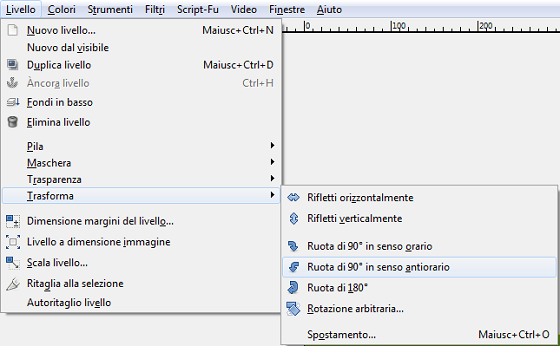
Ora la ruotiamo di 90° con Livello/Trasforma/Ruota 90° antiorario.
Diamo Luce e ombra/Proietta ombra con un colore bianco. Infine salviamo con File/Salva come.
| < Prec. | Succ. > |
|---|
Articoli correlati
Oggi
Ore [22:05:02]
Servizio
AVVISO
Per motivi tecnici, il login, la registrazione di nuovi utenti, l'inserimento dei commenti e la funzione di ricerca sono stati disabilitati. Ci scusiamo per gli eventuali disagi.
Tag Cloud
strumento disegniamo livello creare usiamo colore riempimento creiamo bianco file/salva selezione livelli prepariamo colori disegnare scritta riempiamo filtro fotoritocco disegna disegno dimensione esempio strumenti filtri rettangolo palette giallo impostiamo documento grigio sfumatura oggetti inseriamo disegni marrone oggetto piccola tracciamo rilievo utilizzando valore tonalità rettangolare ruotiamo aspetto libera superiore elezioni tridimensionale





