
 Fotografia digitale HDR con Gimp
HDR con Gimp
 |
|  |
| 
Rielaboriamo gli scatti con Gimp
Ora che abbiamo scattato le foto, con la tecnica precedentemente descritta, le salviamo sul nostro computer e apriamo il programma che abbiamo scelto per la conversione. Non tutti i programmi permettono il salvataggio del risultato in un vero formato HDR, cioè a 32 bit per canale. Molti offrono una buona rielaborazione ma poi producono un file a soli 8 bit per canale come il normale JPEG.
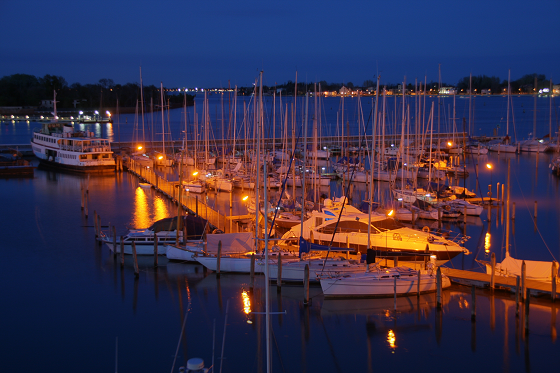
Per convertire le immagini RAW in JPEG possiamo utilizzare un programma come Raw Therapee che abbiamo visto all'opera in un precedente articolo.
Vediamo invece come ottenere un file HDR con Gimp e il filtro Exposure Blend.
Per rendere operativo il filtro, un file .scm, dopo averlo scaricato lo dobbiamo trascinare nella cartella script all'interno di Gimp. Ora quando avviamo il programma troviamo in Filtri anche la voce Exposure Blend.
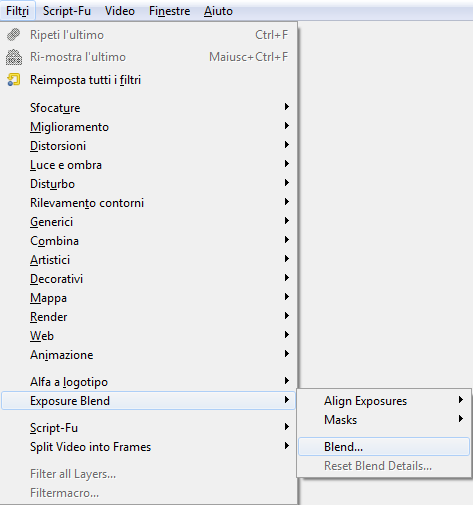
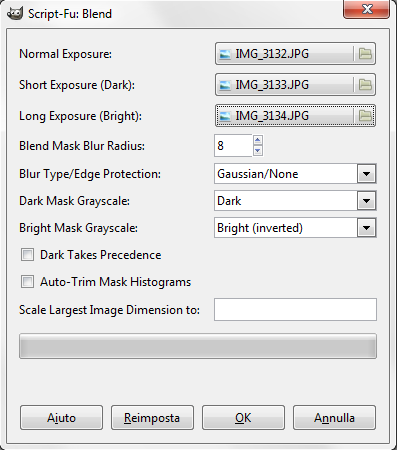
Scegliamo Blend per caricare le tre immagini con l'esposizione Normal, Short (sottoesposta) e Long (sovraesposta).
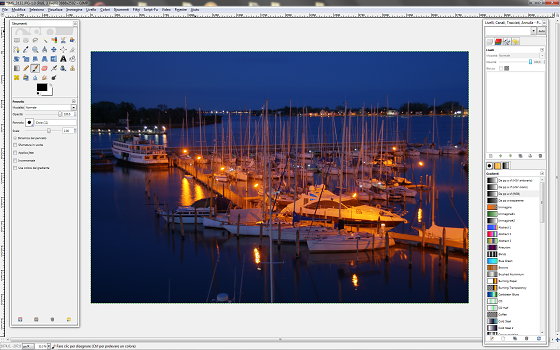
Anche solo utilizzando le impostazioni di default otteniamo un risultato accettabile che recupera molti dei particolari bruciati e rende più leggibili alcuni di quelli in ombra.
| < Prec. | Succ. > |
|---|
Articoli correlati
Oggi
Ore [04:04:00]
Servizio
AVVISO
Per motivi tecnici, il login, la registrazione di nuovi utenti, l'inserimento dei commenti e la funzione di ricerca sono stati disabilitati. Ci scusiamo per gli eventuali disagi.
Tag Cloud
ottenere programma scegliamo scritta filtro fotoritocco filtri immagini formato risultato utilizzando utilizzare computer programmi otteniamo interno versione rendere particolari tecnica salvataggio articolo digitale scelto cartella precedente fotografia digitale esposizione impostazioni scatti posizione normale tenere fotografia canale sposta script apriamo salvia ritocco azioni convertire teniamo conversione rielaborazione caricare averlo utilizza brucia accettabile





