E-ChildBook
Video Guide
Software freeware
Creazioni originali con Gimp
Combinare diversi elementi grafici con Gimp
Usando i livelli di Gimp possiamo creare composizioni artistiche di effetto. Nel nostro esempio utilizzeremo una schermata in stile matrix, uno sfondo metallico ed un primo piano di un personaggio creato con Daz Studio.
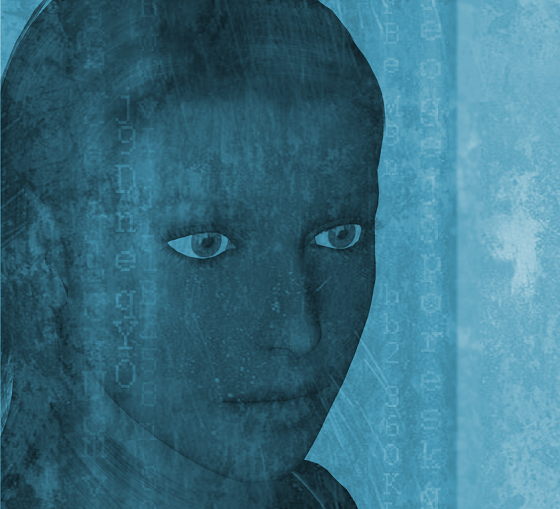
Creiamo un nuovo documento con File/Nuovo e lo dimensioniamo 1024x768. Quindi trasciniamo sul nuovo documento i tre file necessari alla composizione.
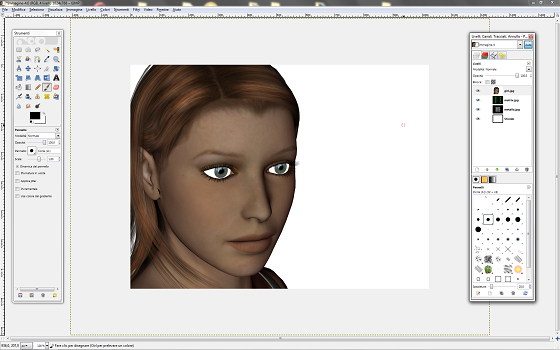
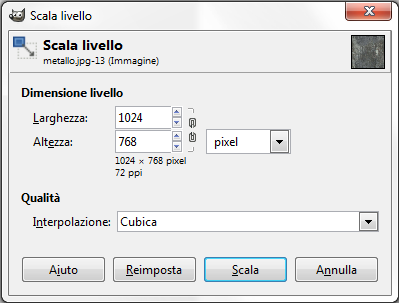
Se necessario li ridimensioniamo utilizzando Livello/Scala livello ed eliminiamo le parti superflue selezionandole e cancellandole con il tasto Canc.
Per posizionare i livelli usiamo lo strumento di selezione sul livello selezionato. Nella palette livelli spostiamo i livelli in modo che il ritratto sia sopra, matrix nel mezzo e sotto lo sfondo metallico. Ne regoliamo l’opacità in modo da creare una trasparenza.
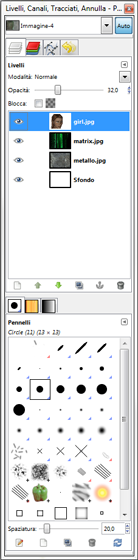
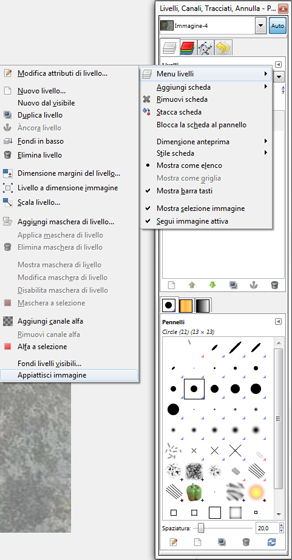
Nel menu della palette livelli scegliamo Appiattisci immagine.
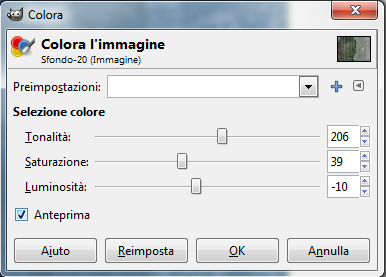
Ora usiamo Colori/Colora per dare al tutto una tonalità sul blu.
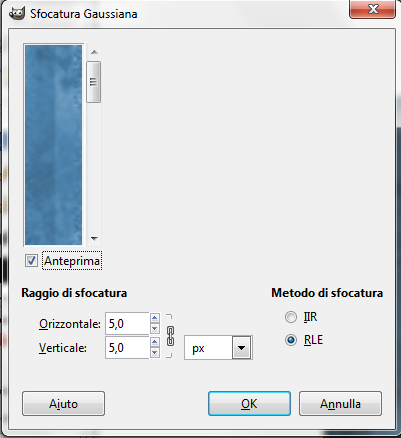
Per finire con la selezione rettangolare selezioniamo l’area di confine tra quello che era il livello di matrix e lo sfondo metallico. A questa applichiamo il filtro Sfocatura/Sfocatura gaussiana.
Infine salviamo con File/Salva con nome scegliendo il formato grafico desiderato.
| < Prec. | Succ. > |
|---|
Articoli correlati
- A caccia di software
- Dal colore al bianco e nero con Photofiltre
- Dal colore al bianco e nero con Gimp
- L'interfaccia di Photofiltre
- L'interfaccia di Gimp
- Creare un watermark
- Ottimizzare le immagini con Irfanview
- Modificare i file RAW con Raw Therapee
- Creare un logo stilizzato con Inkscape
- Ottimizzare le immagini con JPEGView
- Creare un'icona personalizzata con IcoFX
- Come sostituire un'icona del desktop
- Catturare lo schermo con PicPick
- Gestire i plugin di Photofiltre
- Intervenire su un'immagine con Fotografix
- Trasformare una foto in un dipinto con FotoSketcher
- Campionare i colori con ColoPic
- Correggere gli occhi rossi con Image Analyzer
- Realizzare uno smartphone con Inkscape
- Simulare i filtri ottici con Filtersimulator
- Simulare i filtri ottici con Opanda Photofilter
- Trasformare le immagini in istantanee con Poladroid
- Creare texture in legno realistiche con Wood Workshop
- Disporre il testo lungo un tracciato con Inkscape
- Realizzare un fotomontaggio con Gimp
- Creare modelli con Lego Digital Designer
- Creare effetti di luce con Light Artist
- Creare foto panoramiche con Autostitch
- Disegnare con le lettere
- Creare foto panoramiche con Microsoft ICE
- Disegnare lo strumento classico del detective con Inkscape
- Modificare i PDF con PDF Viewer
- Creare un file PDF con PDF Creator
- Disegnare con Gimp
- Catalogare e ritoccare le immagini con Fly Photo
- Ritoccare il cielo con Gimp
- Disegniamo fiori stilizzati con Creative Docs
- L'effetto page curl con Photofiltre
- Creare l'effetto puzzle con Photofiltre
- Fotoritocco con Gimp
- Riflessi sull'acqua con Photofiltre
- Operazioni automatiche con Photofiltre
- Un particolare a colori in una foto in bianco e nero
- Le quattro stagioni con Gimp
- Disegnare a mano libera con SmoothDraw
- Ricalcare le foto con Pixarra TwistedBrush
- Creare un archivio con Zip Genius
- Fare pulizia con CCleaner
- Creare un effetto 3D con Gimp
- Pulizie rapide con Disk Cleaner
- Disegni astratti con Gimp
- Creare bolle colorate con Inkscape
- Simulare un disegno a matita con Gimp
- Creare dei gelati con Gimp
- Creare scritte con texture in Gimp
- Effetti di luce in Gimp
- HDR con Gimp
- Come disegnare un pulsante con Inkscape
- Disegnare un pulsante in rilievo con Gimp
- Realizzare l'effetto glossy con Gimp
- Creare foto per il Web con Gimp
- Trasformare un paesaggio con Gimp
- Creare l'effetto fumo con Gimp
- Giochi di trasparenza con Gimp
- Creare un pulsante a due stati con Gimp
- Creare scritte neon con Gimp
- Creare scritte neon in modo rapido
- Disegnare una pila con Gimp
- Creare un ambiente tridimensionale con Gimp
- Creare uno sfondo con Gimp
- Disegnare il Tricolore con Gimp
- Disegnare una maschera con Gimp
- Come installare script e plug-in in Gimp
- Disegni evanescenti
- Inseriamo una gondola in bottiglia con Gimp
- Disegnare un sistema solare con Gimp
- L'interfaccia di Fotomix
- Fotomontaggi veloci con Fotomix
- Leggere i file Adobe Photoshop con Gimp
- Effetto Lomo con Gimp
- Effetto Orton con Gimp
- Gimp e gli stili di livello
- L'effetto globo in Gimp
- Ravvivare una foto sbiadita con Gimp
- Creare un paesaggio con Gimp
- Disegnare una digicam con Gimp
- Creare l'effetto polaroid con Gimp
- FX Foundry un set di filtri per Gimp
- Gimp e la regola dei terzi
- Creare una composizione fotografica con Gimp
- Creare una GIF animata con Gimp
- Testi facili con Gimp
- Creare scritte con il riflesso in Gimp
- L'interfaccia di PhoXo
- Disegna la tua TV con Gimp
- Fotomontaggi divertenti con Gimp
- Ottenere l'effetto luce soffusa con Gimp
- Disegnare una nebulosa con Gimp
- Un'icona per il desktop con Photofiltre
- Disegnare un iPad con Gimp
- Fotoritocco e fotomontaggi con PhoXo
- Come installare e creare pennelli in Gimp
- Creare un disegno in stile retrò con Gimp
- Gimp vs Adobe Photoshop
- Disegnare una mela con Gimp
- Una finestra sul cortile con Gimp
- Easter eggs in Gimp
- Disegnare un segnalibro con Gimp
- Disegniamo una candela con Gimp
- Creare un poster in stile anni ’60 con Gimp
- Convertire i file RAW con Photoscape
- Effetto 3D ed altre simpatiche funzioni di Photoscape
- Keyboard shortcuts in Gimp
- Disegniamo un’arancia con Gimp
- Zucche di Halloween 3D con Gimp
- Happy Halloween con Gimp
- Selezioniamo il software freeware per il nostro computer
- Come creare griglie luminose con Gimp
- Disegnare un kiwi con Gimp
- Disegniamo un albero stilizzato con Inkscape
- Stereogrammi con Gimp
- Stellarium, un planetario sul computer
- Realizziamo un calendario dell'Avvento con Gimp
- Disegniamo un albero di Natale con Inkscape
- Segnaposto per Natale con Gimp
- Realizziamo un calendario per il 2012 con Inkscape
- Biglietti di Natale gratuiti con Gimp
- Impaginiamo il menu di Natale con Inkscape
- Decorazioni natalizie tridimensionali con Inkscape
- Buon Natale con Inkscape
- Addobbi di Natale brillanti con Gimp
- Illustrazioni natalizie con Inkscape
- Illustrazioni di Natale tridimensionali con Inkscape
- Disegnare una stella di Natale con Inkscape
- G'MIC per Gimp
- Sfere natalizie con Gimp
- Creiamo gli inviti per il cenone con Inkscape
- Fiocchi di neve animati con Sqirlz Water Reflections
- Creiamo un calendario fotografico con Gimp
- Decorazioni per San Silvestro con Inkscape
- Fotografie tridimensionali con Gimp
- Pulsanti moderni con Inkscape
- Epifania: disegniamo un presepio con i re Magi
- Web 2.0 con Inkscape
- Prepariamoci per il carnevale con Inkscape
- Altre maschere per il carnevale con Inkscape
- Dare effetti di colore ad una foto con Gimp
- Come modificare le figure base in Inkscape
- Elementi grafici 3d con Gimp
- Un cuore rosso per San Valentino
- Effetto sfondo in movimento con Gimp
- Come installare nuovi fonts in Windows
- Creiamo un banner con Inkscape
- Buon San Valentino con Gimp
- Come convertire i video per iPod
- Come trasferire i file dall'iPod
- Fiori di perline con Inkscape
- Creiamo un’icona per il Web con Inkscape
- Disegniamo un’arancia 3d con Sculptris
- Creiamo un paesaggio 3d con Bryce
- Buon 8 marzo con Inkscape
- Come effettuare uno scontorno in Gimp
- Creiamo una scatola da ritagliare con Inkscape
- Infografica con Inkscape
- Un paesaggio in stile cartoon con Inkscape
- Pomodori rossi con Inkscape
- 19 marzo festa del papà
- Disegniamo un grappolo d’uva con Gimp
- Le novità di Photofiltre 7
- Buona Pasqua con Inkscape
- Pasqua fiorita con Gimp
- Pesce d’aprile con Inkscape
- Una colomba pasquale con Inkscape
- Un pulcino pasquale con Inkscape
- Disegniamo una banana con Gimp
- Notturno con gatto con Inkscape
- Ricostruiamo il campanile di San Marco con Inkscape
- Festa della mamma con Gimp
- Natura morta con Inkscape
- Come ottenere l'effetto ruggine con Gimp
- Creiamo uno sfondo per il desktop con Inkscape
- Disegniamo un panda in stile fumetto con Inkscape
- Gimp 2.8 le principali novità
- La nuova gestione dei pennelli in Gimp
Oggi
Login
Tag Cloud
strumento livello creare creiamo usiamo selezione livelli sfondo scegliamo tutorial colori fotoritocco filtro effetto file/salva immagine palette formato esempio documento elementi diversi dimensioni schermata rettangolare utilizzando opacità tonalità l’opacità necessario regoliamo personaggi sfocatura studio persona grafici colori/colora posizione grafico ritratto ridimensioniamo creato trasparenza spostiamo selezioni ritocco piatti personaggio originali seleziona gaussiana esempi composizione trasciniamo stiamo elezioni file/nuovo desiderato colora selezionato creazioni scherma matrix cancella necessari livello/scala artist tratto eliminiamo utilizza metallico composizioni artistiche artisti


