
 Software freeware Creiamo un calendario fotografico con Gimp
Creiamo un calendario fotografico con Gimp
 |
|  |
| 
Un calendario per il 2012
Grazie ad alcuni script aggiuntivi, installabili come già visto in un precedente tutorial, possiamo creare facilmente anche con Gimp un calendario fotografico personalizzato per il nuovo anno.
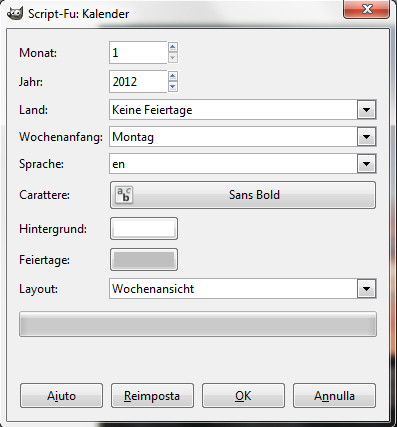
Con Kalender, che troviamo nel menu Script-Fu abbiamo un semplice pannello di controllo dove impostiamo il numero del mese, l’anno, il tipo di carattere, il colore dello sfondo e della cornice.
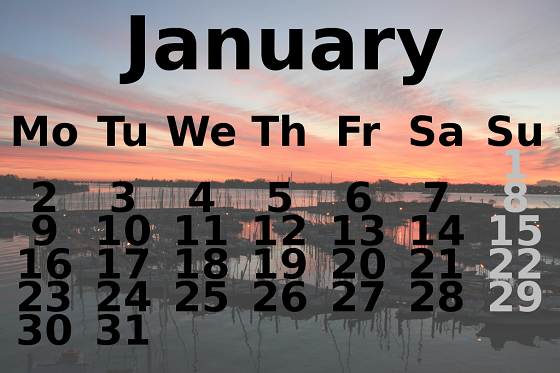
Diamo Ok per applicare e in un attimo otteniamo il calendario del mese. Nella palette Livelli possiamo regolare l’Opacità dello sfondo testuale così da rendere più visibile la foto sottostante.
L’altro plugin Calendar, che troviamo nel menu dei Filtri/Render, permette di ottenere sia calendari mensili che annuali. Per l’annuale scegliamo Calendar year e nel pannello di controllo regoliamo l’anno, la lingua, il tipo di notazione dei giorni, i caratteri per numeri e testo, la posizione della data, la dimensione del bordo ed il suo colore.
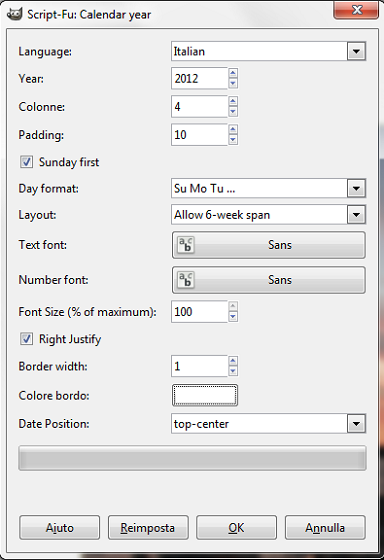
Il colore del testo dipende dal colore di primo piano impostato nella barra strumenti.
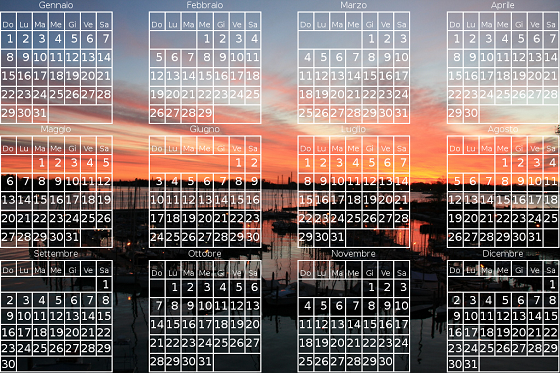
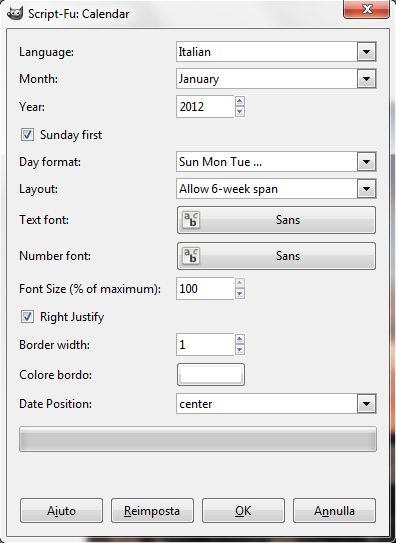
Per il calendario mensile richiamiamo il pannello Calendar e impostiamo analogamente a prima tutti gli elementi, scegliendo però anche il singolo mese.
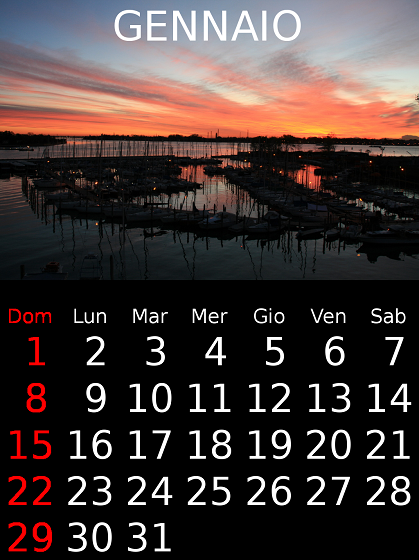
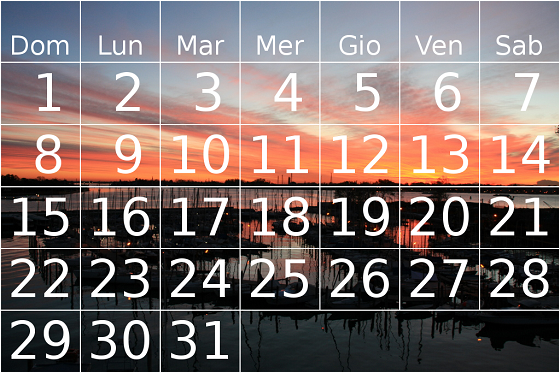
In un attimo il nostro calendario mensile è pronto.
Se non vogliamo la sovrapposizione dei numeri sulla foto basta creare un nuovo documento che abbia le dimensioni doppie della foto in altezza e con lo sfondo del colore desiderato. Quindi trasciniamo i livelli di foto e calendario uno alla volta sul nuovo documento, li posizioniamo opportunamente con lo strumento Sposta e salviamo con File/Salva come.
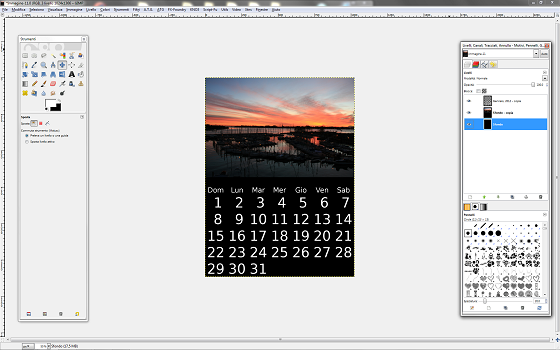
Se vogliamo cambiare il colore delle festività basta usare lo strumento Riempimento scegliendo un bel rosso. Per aggiungere il nome del mese usiamo lo strumento Testo. Una volta realizzati i 12 mesi possiamo stamparli in A4, unirli con una spirale, dopo aver fatto i buchi, e quindi appendere il risultato.
| < Prec. | Succ. > |
|---|
Articoli correlati
Oggi
Ore [05:46:06]
Servizio
AVVISO
Per motivi tecnici, il login, la registrazione di nuovi utenti, l'inserimento dei commenti e la funzione di ricerca sono stati disabilitati. Ci scusiamo per gli eventuali disagi.
Tag Cloud
strumento aggiungere creare usiamo ottenere colore tutorial riempimento creiamo sfondo file/salva pannello livelli semplice scegliamo fotoritocco dimensione strumenti filtri palette elementi impostiamo documento pronto risultato facilmente dimensioni giorni controllo posizioniamo regoliamo otteniamo grazie rendere l’opacità numero opacità stampa regolare opportunamente attimo contro cambiare persona regola calendario applicare grafico voglia richiamiamo





