
 Software freeware Creare un paesaggio con Gimp
Creare un paesaggio con Gimp
 |
|  |
| 
Creare un paesaggio di sfondo con Gimp
Con Gimp ed alcuni filtri scaricabili dalla sezione plug-in registry del sito ufficiale, possiamo ricreare un paesaggio realistico da usare come sfondo.
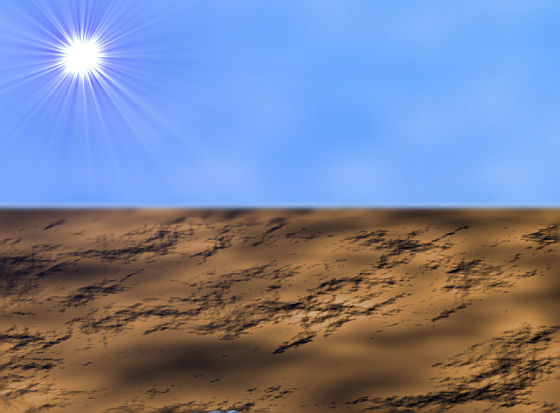
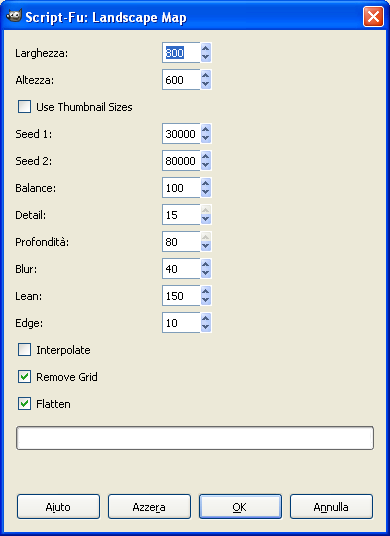
Iniziamo con il filtro Landscape Map per preparare il terreno. Abilitiamo Remove Grid per non visualizzare la griglia.
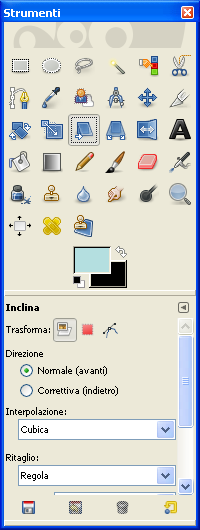
Eseguiamo il copia e incolla del terreno su un nuovo livello di un nuovo documento e con Colori/Colora otteniamo una tinta più adatta sulle tonalità del marrone. Con gli strumenti di modifica del livello scaliamo e distorciamo il terreno.
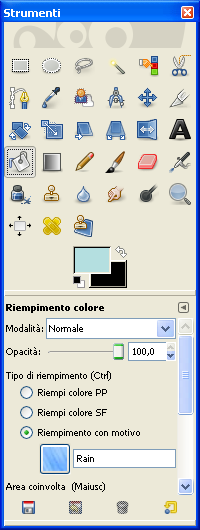
La parte nera la riempiamo con lo strumento Riempimento scegliendo Motivo e quindi Rain.
Applichiamo Sfocature/Gaussiana con raggio 30 e poi Sfocature/Movimento regolata su Zoom.

Quindi unifichiamo i livelli da menu della paletti Livelli e con la Selezione rettangolare selezioniamo il confine tra cielo e terra e applichiamo una sfocatura gaussiana con raggio 10. Ora possiamo applicare il filtro Darla/Blu Sky and Clouds regolando il colore del cielo e il motivo di sottofondo per le nuvole.

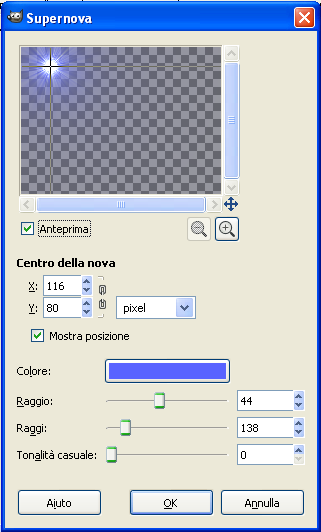
Per finire aggiungiamo un nuovo livello e gli applichiamo l'effetto Luci e ombra/Supernova.
Infine salviamo con File/Salva come.
| < Prec. | Succ. > |
|---|
Articoli correlati
Oggi
Ore [04:43:08]
Servizio
AVVISO
Per motivi tecnici, il login, la registrazione di nuovi utenti, l'inserimento dei commenti e la funzione di ricerca sono stati disabilitati. Ci scusiamo per gli eventuali disagi.
Tag Cloud
strumento livello creare colore riempimento sfondo file/salva selezione livelli colori preparare aggiungiamo riempiamo filtro fotoritocco effetto strumenti filtri documento iniziamo marrone modifica motivo tonalità otteniamo paesaggio rettangolare movimento sfocatura elezioni sezione ufficiale griglia regola paesaggi applicare regolando raggio inizia terreno nuvole colori/colora adatta registry selezioni visualizzare visualizza salvia ritocco incolla





