E-ChildBook
Video Guide
Software freeware
Creare dei gelati con Gimp
Gelati colorati con Gimp
Creare un gelato con Gimp è semplice. Possiamo creare gelati di colore diverso, metterli in posizioni diverse sfuttando lo strumento Ruota, aggiungere uno sfondo colorato e una scritta con lo strumento Testo per ottenere una simpatica composizione estiva.
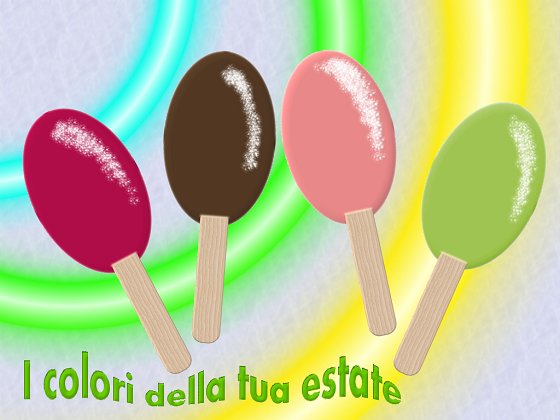
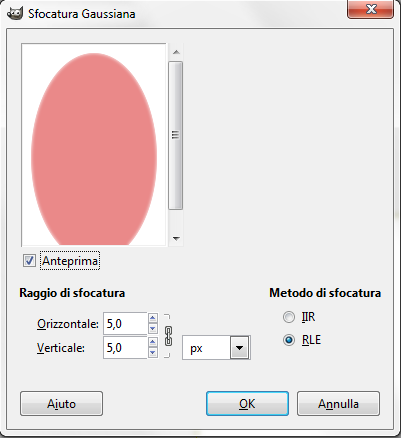
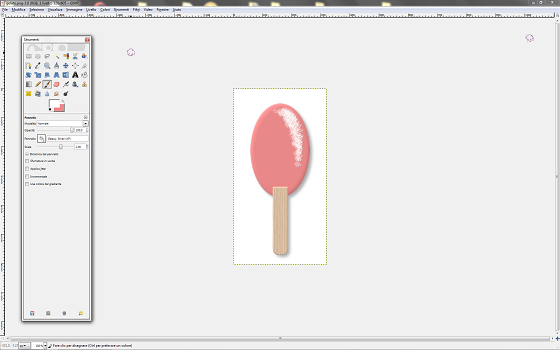
Iniziamo creando un nuovo livello nel menu della palette Livelli. Prendiamo la Selezione Ovale, tracciamo un ovale e usiamo un riempimento sul rosa. Usiamo i filtri Sfocature/Sfocatura gaussiana a 5 e Decorativi/Porta in Rilievo con 15.
Per creare lo stecco creiamo un nuovo livello e prendiamo la Selezione Rettangolare e attiviamo Spigoli arrotondati con Raggio 20.
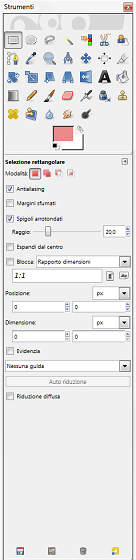
Creiamo il rettangolo dagli angoli smussati e lo riempiamo scegliendo un pattern legno nel menu contestuale dello strumento Riempimento. Con Colori/Colora ne variamo la tinta per schiarirlo e usiamo Porta in rilievo impostato a 5. Con lo strumento Sposta posizioniamo lo stecco correttamente. Selezioniamo con la Selezione Rettangolare la parte in eccesso e la cancelliamo con Canc. Selezioniamo una striscia rettangolare sottilissima attorno al bordo dello stecco appena cancellato e riapplichiamo la Sfocatura gaussiana. A entrambe i livelli applichiamo il filtro Luce e ombra/Proietta ombra. Per disegnare il ghiaccio creiamo un nuovo livello, usiamo un colore bianco e il pennello con un brush puntinato.
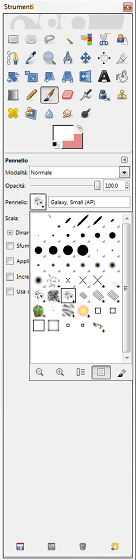
Tracciamo la scia bianca sul gelato. Diamo Appiattisci immagine nel menu della palette Livelli e quindi File/Salva come per salvare.
| < Prec. | Succ. > |
|---|
Articoli correlati
- A caccia di software
- Dal colore al bianco e nero con Photofiltre
- Dal colore al bianco e nero con Gimp
- L'interfaccia di Photofiltre
- L'interfaccia di Gimp
- Creare un watermark
- Ottimizzare le immagini con Irfanview
- Modificare i file RAW con Raw Therapee
- Creare un logo stilizzato con Inkscape
- Ottimizzare le immagini con JPEGView
- Creare un'icona personalizzata con IcoFX
- Come sostituire un'icona del desktop
- Catturare lo schermo con PicPick
- Gestire i plugin di Photofiltre
- Intervenire su un'immagine con Fotografix
- Trasformare una foto in un dipinto con FotoSketcher
- Campionare i colori con ColoPic
- Correggere gli occhi rossi con Image Analyzer
- Realizzare uno smartphone con Inkscape
- Simulare i filtri ottici con Filtersimulator
- Simulare i filtri ottici con Opanda Photofilter
- Trasformare le immagini in istantanee con Poladroid
- Creare texture in legno realistiche con Wood Workshop
- Disporre il testo lungo un tracciato con Inkscape
- Realizzare un fotomontaggio con Gimp
- Creare modelli con Lego Digital Designer
- Creare effetti di luce con Light Artist
- Creare foto panoramiche con Autostitch
- Disegnare con le lettere
- Creare foto panoramiche con Microsoft ICE
- Disegnare lo strumento classico del detective con Inkscape
- Modificare i PDF con PDF Viewer
- Creare un file PDF con PDF Creator
- Disegnare con Gimp
- Catalogare e ritoccare le immagini con Fly Photo
- Ritoccare il cielo con Gimp
- Disegniamo fiori stilizzati con Creative Docs
- L'effetto page curl con Photofiltre
- Creare l'effetto puzzle con Photofiltre
- Fotoritocco con Gimp
- Riflessi sull'acqua con Photofiltre
- Operazioni automatiche con Photofiltre
- Un particolare a colori in una foto in bianco e nero
- Le quattro stagioni con Gimp
- Disegnare a mano libera con SmoothDraw
- Ricalcare le foto con Pixarra TwistedBrush
- Creare un archivio con Zip Genius
- Creazioni originali con Gimp
- Fare pulizia con CCleaner
- Creare un effetto 3D con Gimp
- Pulizie rapide con Disk Cleaner
- Disegni astratti con Gimp
- Creare bolle colorate con Inkscape
- Simulare un disegno a matita con Gimp
- Creare scritte con texture in Gimp
- Effetti di luce in Gimp
- HDR con Gimp
- Come disegnare un pulsante con Inkscape
- Disegnare un pulsante in rilievo con Gimp
- Realizzare l'effetto glossy con Gimp
- Creare foto per il Web con Gimp
- Trasformare un paesaggio con Gimp
- Creare l'effetto fumo con Gimp
- Giochi di trasparenza con Gimp
- Creare un pulsante a due stati con Gimp
- Creare scritte neon con Gimp
- Creare scritte neon in modo rapido
- Disegnare una pila con Gimp
- Creare un ambiente tridimensionale con Gimp
- Creare uno sfondo con Gimp
- Disegnare il Tricolore con Gimp
- Disegnare una maschera con Gimp
- Come installare script e plug-in in Gimp
- Disegni evanescenti
- Inseriamo una gondola in bottiglia con Gimp
- Disegnare un sistema solare con Gimp
- L'interfaccia di Fotomix
- Fotomontaggi veloci con Fotomix
- Leggere i file Adobe Photoshop con Gimp
- Effetto Lomo con Gimp
- Effetto Orton con Gimp
- Gimp e gli stili di livello
- L'effetto globo in Gimp
- Ravvivare una foto sbiadita con Gimp
- Creare un paesaggio con Gimp
- Disegnare una digicam con Gimp
- Creare l'effetto polaroid con Gimp
- FX Foundry un set di filtri per Gimp
- Gimp e la regola dei terzi
- Creare una composizione fotografica con Gimp
- Creare una GIF animata con Gimp
- Testi facili con Gimp
- Creare scritte con il riflesso in Gimp
- L'interfaccia di PhoXo
- Disegna la tua TV con Gimp
- Fotomontaggi divertenti con Gimp
- Ottenere l'effetto luce soffusa con Gimp
- Disegnare una nebulosa con Gimp
- Un'icona per il desktop con Photofiltre
- Disegnare un iPad con Gimp
- Fotoritocco e fotomontaggi con PhoXo
- Come installare e creare pennelli in Gimp
- Creare un disegno in stile retrò con Gimp
- Gimp vs Adobe Photoshop
- Disegnare una mela con Gimp
- Una finestra sul cortile con Gimp
- Easter eggs in Gimp
- Disegnare un segnalibro con Gimp
- Disegniamo una candela con Gimp
- Creare un poster in stile anni ’60 con Gimp
- Convertire i file RAW con Photoscape
- Effetto 3D ed altre simpatiche funzioni di Photoscape
- Keyboard shortcuts in Gimp
- Disegniamo un’arancia con Gimp
- Zucche di Halloween 3D con Gimp
- Happy Halloween con Gimp
- Selezioniamo il software freeware per il nostro computer
- Come creare griglie luminose con Gimp
- Disegnare un kiwi con Gimp
- Disegniamo un albero stilizzato con Inkscape
- Stereogrammi con Gimp
- Stellarium, un planetario sul computer
- Realizziamo un calendario dell'Avvento con Gimp
- Disegniamo un albero di Natale con Inkscape
- Segnaposto per Natale con Gimp
- Realizziamo un calendario per il 2012 con Inkscape
- Biglietti di Natale gratuiti con Gimp
- Impaginiamo il menu di Natale con Inkscape
- Decorazioni natalizie tridimensionali con Inkscape
- Buon Natale con Inkscape
- Addobbi di Natale brillanti con Gimp
- Illustrazioni natalizie con Inkscape
- Illustrazioni di Natale tridimensionali con Inkscape
- Disegnare una stella di Natale con Inkscape
- G'MIC per Gimp
- Sfere natalizie con Gimp
- Creiamo gli inviti per il cenone con Inkscape
- Fiocchi di neve animati con Sqirlz Water Reflections
- Creiamo un calendario fotografico con Gimp
- Decorazioni per San Silvestro con Inkscape
- Fotografie tridimensionali con Gimp
- Pulsanti moderni con Inkscape
- Epifania: disegniamo un presepio con i re Magi
- Web 2.0 con Inkscape
- Prepariamoci per il carnevale con Inkscape
- Altre maschere per il carnevale con Inkscape
- Dare effetti di colore ad una foto con Gimp
- Come modificare le figure base in Inkscape
- Elementi grafici 3d con Gimp
- Un cuore rosso per San Valentino
- Effetto sfondo in movimento con Gimp
- Come installare nuovi fonts in Windows
- Creiamo un banner con Inkscape
- Buon San Valentino con Gimp
- Come convertire i video per iPod
- Come trasferire i file dall'iPod
- Fiori di perline con Inkscape
- Creiamo un’icona per il Web con Inkscape
- Disegniamo un’arancia 3d con Sculptris
- Creiamo un paesaggio 3d con Bryce
- Buon 8 marzo con Inkscape
- Come effettuare uno scontorno in Gimp
- Creiamo una scatola da ritagliare con Inkscape
- Infografica con Inkscape
- Un paesaggio in stile cartoon con Inkscape
- Pomodori rossi con Inkscape
- 19 marzo festa del papà
- Disegniamo un grappolo d’uva con Gimp
- Le novità di Photofiltre 7
- Buona Pasqua con Inkscape
- Pasqua fiorita con Gimp
- Pesce d’aprile con Inkscape
- Una colomba pasquale con Inkscape
- Un pulcino pasquale con Inkscape
- Disegniamo una banana con Gimp
- Notturno con gatto con Inkscape
- Ricostruiamo il campanile di San Marco con Inkscape
- Festa della mamma con Gimp
- Natura morta con Inkscape
- Come ottenere l'effetto ruggine con Gimp
- Creiamo uno sfondo per il desktop con Inkscape
- Disegniamo un panda in stile fumetto con Inkscape
- Gimp 2.8 le principali novità
- La nuova gestione dei pennelli in Gimp
Oggi
Login
Tag Cloud
strumento livello aggiungere creare colore creiamo usiamo selezione livelli ottenere bianco sfondo tutorial riempimento colori fotoritocco filtro semplice riempiamo file/salva immagine palette filtri disegnare scritta prendiamo diverse rettangolo contestuale tracciamo rilievo rettangolare salvare posizioniamo attorno pennello angolo sfocatura bianca colorato raggio angoli diverso colori/colora posizione sottili tenere colorati selezioni ritocco piatti inizia sposta iniziamo gaussiana composizione spigoli elezioni cancelliamo arrotondati colora pattern disegna decorativi/porta simpatica rendiamo ombra/proietta impostato corretta striscia creando ghiaccio correttamente cancella variamo entrambe metterli eccesso aggiunge traccia decorativi


